Shadowrocket の使い方
既存のサブスクリプション登録からルール振り分けの確認まで、Homeの操作順に沿って初回接続を完了します。
01登録
Add Serverでサーバーを追加、またはサブスクリプションを登録
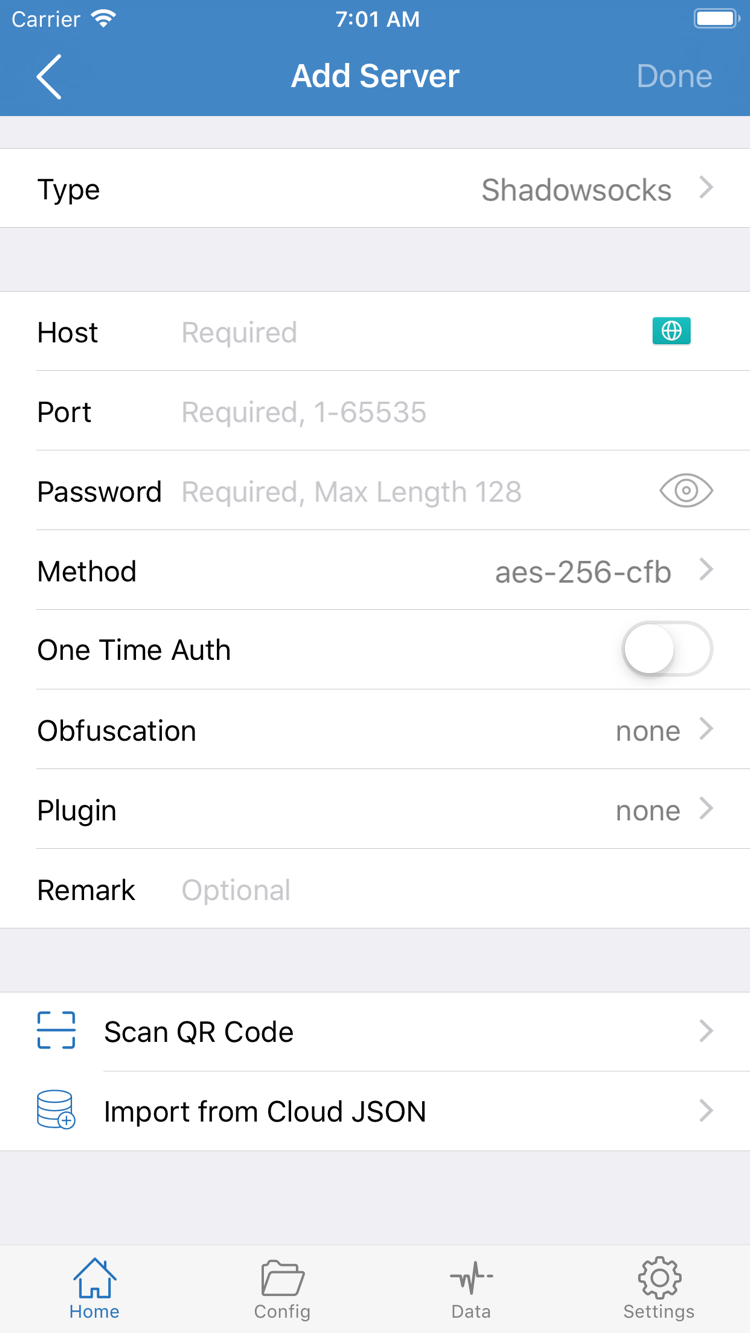
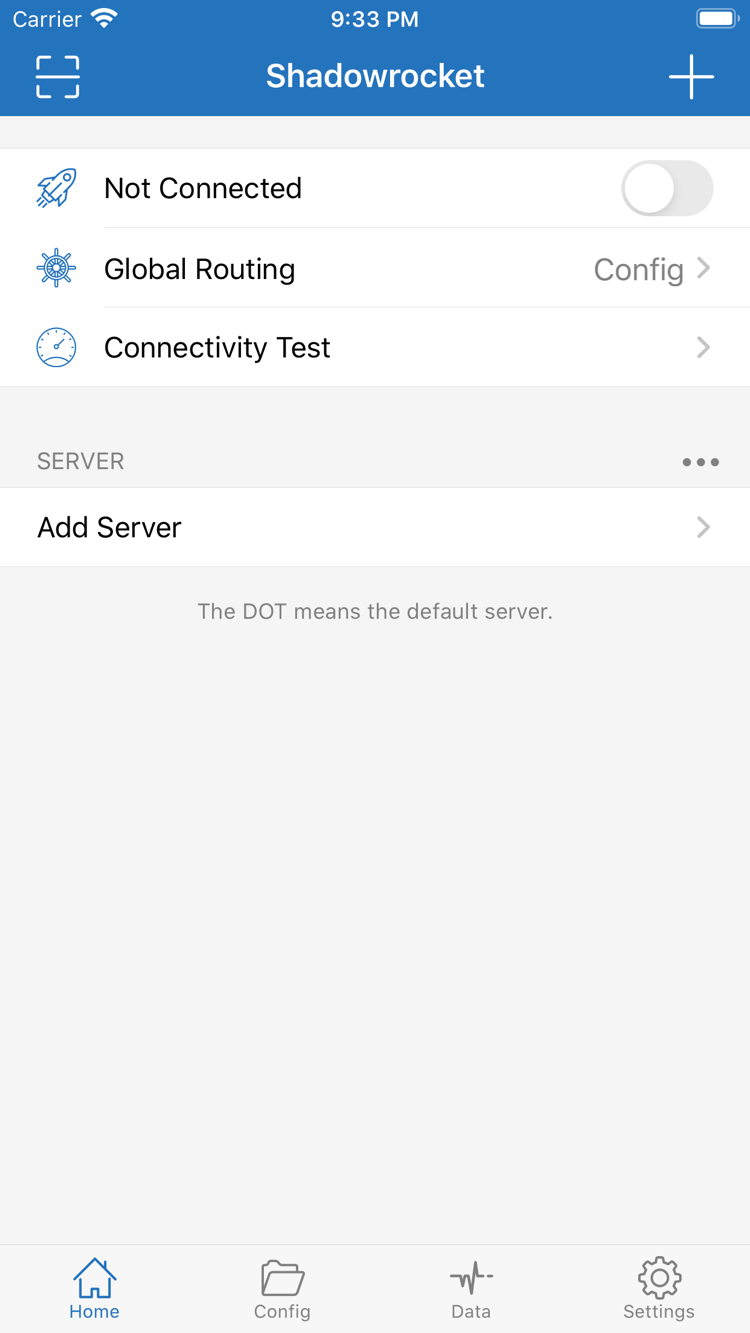
Shadowrocketを開き、まずHomeに移動して、画面上部の接続スイッチがオフになっていることを確認します。SERVERエリアのAdd Serverをタップします。Home右上のプラスボタンから追加画面を開くこともできます。手元の情報を確認してください。サーバー一覧を取得するサブスクリプションリンクと、個別サーバーに接続するためのアドレス、ポート、認証情報では、使用する追加方法が異なります。両方の情報がある場合は、まずどちらか一方で接続をテストしてください。同じサーバーを重複して追加する必要はありません。
サブスクリプションリンクがある場合
TypeをタップしてSubscribeを選び、サービス提供元から取得したリンク全体をURL欄に貼り付けます。ドメインだけをコピーしたり、疑問符以降のパラメーターを削除したりしないでください。チャット履歴からコピーした場合は、末尾に句点、空白、改行が余分に含まれていないか確認します。複数のサブスクリプションを区別するには、判別しやすいメモを入力できます。保存してHomeに戻り、内容が読み込まれたら該当するグループを展開してサーバーを確認します。グループは表示されても項目がない場合は、05の手順を確認してください。同じリンクを重複して保存しないでください。
個別サーバーの情報がある場合
まずTypeで、情報に記載されているプロトコルを選択し、表示された項目を入力します。たとえばShadowsocksサーバーを追加する場合は、Host、Port、Password、Methodを確認します。サーバーアドレスとポートはそれぞれの欄に入力してください。サブスクリプションリンク全体をHostに貼り付けないでください。プロトコルによって項目は異なります。別のプロトコルのパラメーターを流用しないでください。保存してHomeに戻り、SERVERの下に追加した項目が表示されていることを確認します。
サービス提供元から、利用中のサーバーのQRコードを受け取っている場合は、Add ServerのScan QR Codeを使用できます。スキャン後もリストに戻り、プロトコルと項目名を確認してください。画面にあるImport from Cloud JSONは別のインポート方法です。通常のサブスクリプションリンクは、前述のSubscribeの手順で登録します。選択できる項目がリストに1つ以上表示されてから、ルーティングモードを選んでください。
02振り分け
Global Routingでルーティングモードを選択
Homeに戻り、Global Routingの行をタップします。ここでは接続後のトラフィック処理方法を設定します。サーバーを切り替える画面ではありません。初めて設定する際は、画面を開いたときに選択されているモードを控えておきましょう。一時的に切り替えて比較したあと、元の設定に戻せます。
- 設定(Config)
- 現在有効な設定に従ってリクエストを振り分けます。
PROXYを指定するルールに一致した場合はプロキシ経由、DIRECTの場合は直接接続、REJECTの場合はリクエストを拒否します。それ以前のルールに一致しない場合は、設定内のFINALの処理を確認してください。 - プロキシ(Proxy)
- クライアントが処理するトラフィックをプロキシ経由にします。同じネットワークとサーバーで短時間比較する場合に便利です。Proxyでアクセスでき、Configに戻すとできない場合は、サブスクリプションをすぐに再登録するのではなく、ルールを確認してください。
- 直接接続(Direct)
- プロキシ転送を行わず、現在のネットワークから宛先にアクセスできるか比較できます。サーバーを選択していても、使用中とは限りません。Global RoutingがDirectの場合、サーバー項目はリストに残ります。
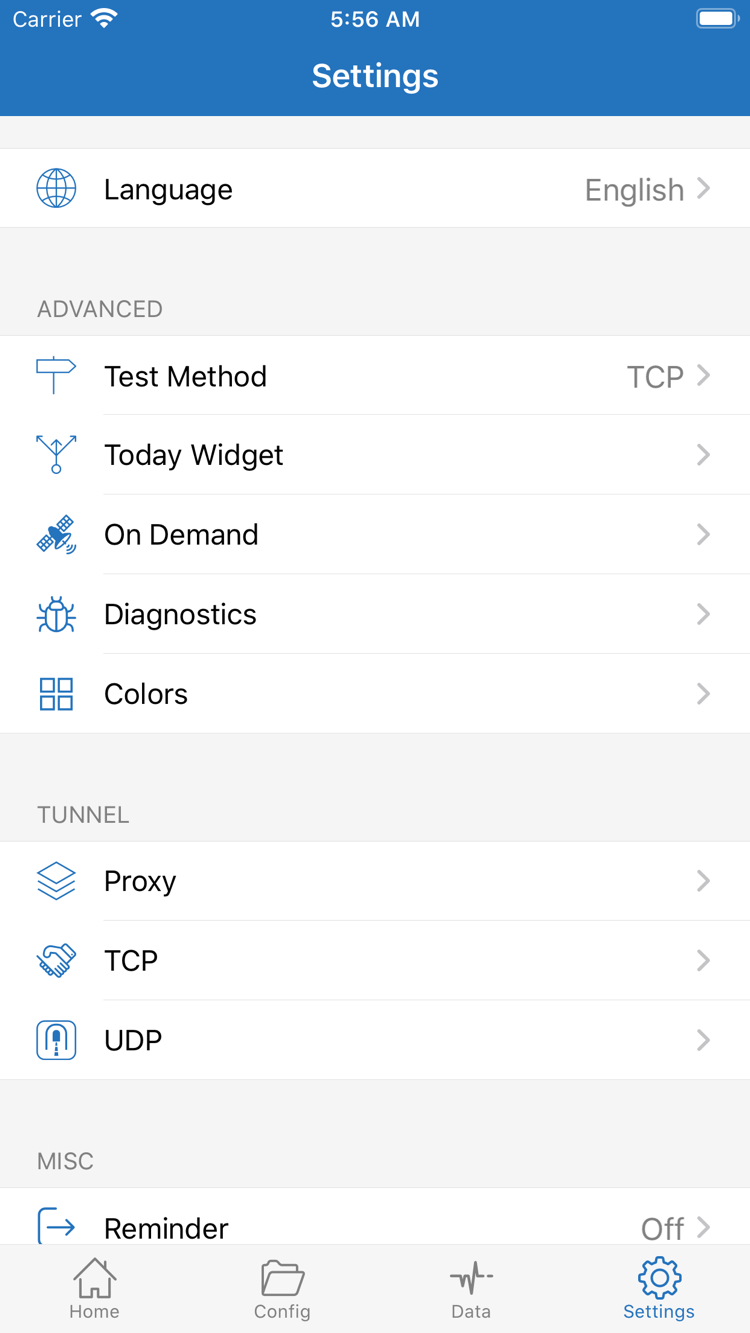
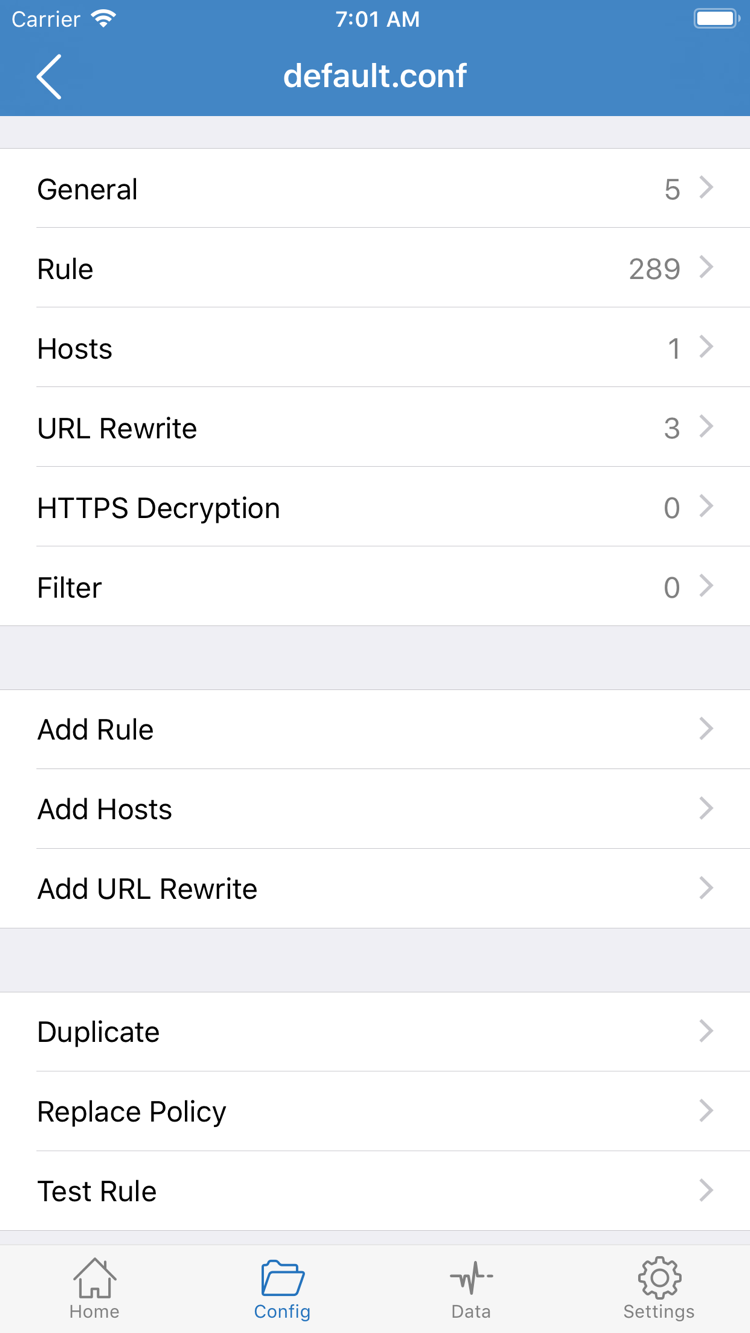
通常、ルールに従って振り分ける場合は設定(Config)を選択し、画面下部のConfigを開いて、現在有効な設定を確認します。ここにあるConfigは設定ファイルの画面であり、Global RoutingのConfigオプションとは別の入口です。有効な設定を開き、Ruleで対象ドメインに一致する可能性のあるルールとFINALを確認します。初回接続時にAdd Ruleをタップする必要はありません。サブスクリプションは選択可能なサーバーを提供し、設定は各リクエストの処理方針を決めます。一方を更新しても、もう一方は更新されません。
たとえば、ルール行DOMAIN-SUFFIX,example.com,PROXYは、該当するドメインサフィックスに一致するリクエストをPROXYで処理することを示します。これは構文例であり、現在の設定にこのルールが含まれているとは限りません。より前のルールに一致する場合は、そのルールの方針を確認してください。確認後にHomeに戻り、Global Routingの行に選択したモードが表示されていることを確かめてから、接続を開始します。
03接続
Homeで接続スイッチをオンにする
HomeのSERVERエリアでサブスクリプショングループを展開し、使用する権限のあるサーバーを選択します。個別の項目を手動で追加した場合は、その項目を直接タップします。選択中の項目を確認して名前を控えてください。同じグループに似た名前が複数ある場合は、グループ名も控えます。サーバーの選択と接続の開始は別の操作です。項目を保存しただけでは接続されません。
次にHome上部のスイッチをオンにします。未接続時はNot Connectedと表示されます。初回起動時、ShadowrocketによるVPN構成の追加を許可するか、システムから確認されることがあります。表示が操作中のShadowrocketからの要求であることを確認して、システムの案内に従って許可してください。デバイスの認証を求められた場合は、システム画面で認証します。キャンセルした場合はHomeに戻り、もう一度スイッチをオンにして許可を求めてください。組織管理下のデバイスで構成の追加が制限されている場合は、デバイス管理の要件に従ってください。許可を得るために他の構成を削除しないでください。
Homeに戻り、スイッチとステータスが安定するまで待ってから次の操作に進みます。スイッチを何度もタップしないでください。スイッチがすぐに戻る場合は、表示されたメッセージを控え、05の接続に関する手順を確認します。接続状態が維持されていても、デバイス上に接続環境ができたことを示すだけです。リモートサーバーが利用可能か、特定のWebサイトがプロキシ経由かどうかは、これだけでは判断できません。
初回の確認では、スイッチをオンにする間にWi-Fiからモバイルデータ通信へ切り替えず、同じネットワークを使ってください。接続を終了するにはHomeに戻り、上部のスイッチをオフにします。オフにしたあと自動的に再接続する場合は、SettingsでOn Demandの条件を確認してください。On Demandは自動接続のタイミングに関する設定で、Global Routingの方針とは別です。
04確認
Connectivity Testと実際のリクエストで確認
まずHomeでConnectivity Testを実行し、現在のサーバーに対する結果を確認します。テスト結果は、その時点のネットワーク、テスト方法、宛先における動作を示します。タイムアウトする項目とテストを完了できる項目の区別には役立ちますが、すべてのWebサイトにアクセスできることや、ルールが想定どおり適用されたことを証明するものではありません。サーバーとモードは変えずに、実際のアクセスを確認してください。
- 結果を予測できる宛先を2つ選ぶ。有効な設定のRuleを確認し、
DIRECTとPROXYが想定される宛先を1つずつ選びます。同じブラウザーでそれぞれ新しいリクエストを実行してください。すでに開いているページだけで判断しないでください。キャッシュや既存の接続によって、結果が変わらないように見えることがあります。 - アクセスできるかと、どの方針で処理されたかを分けて判断する。ページが開けても、今回のアクセスが成功したことしか分かりません。利用可能なリクエスト記録があれば、時刻と実際のリクエストドメインから該当項目を探し、一致したルールや方針を確認します。ページが複数のドメインにリクエストを送る場合、メインページとリソースで処理方針が異なることがあります。記録を確認できない場合は、ページの読み込み速度だけで経路を判断しないでください。
- 結果が異なる場合は、モードだけを一度切り替えて比較する。サーバーとネットワークは固定し、同じ宛先について設定(Config)とプロキシ(Proxy)を比較します。ローカルからの直接接続を確認する場合は、直接接続(Direct)も個別に比較してください。ProxyでアクセスできConfigでできない場合は、まず一致したルールを確認します。どちらのモードでも失敗する場合は、サーバーまたは宛先自体を確認してください。テスト後は通常使用するモードに戻します。
05対処
すべてを設定し直さず、問題が起きた手順を確認
サブスクリプションを解析できない、またはグループに項目がない
保存済みのサブスクリプション項目に戻り、TypeがSubscribeになっていること、URLが完全であること、サービス提供元のログインページや個別サーバーのリンクを誤って使っていないことを確認します。問題がなければHomeでサブスクリプションを一度更新し、グループを展開して確認します。現在のWi-Fiで先にブラウザーからネットワークへのログインが必要な場合は、ログインを済ませてから再試行してください。リンクが完全でネットワークも使えるのに項目が表示されない場合は、利用中のサービス提供元にリンクの有効性と、クライアントが読み取れる内容が返されているかを確認します。パラメーターを含むリンクを公開ページに貼り付けないでください。
スイッチがオンの状態を維持できない、またはテストが常にタイムアウトする
スイッチが戻る場合は、システムがVPN構成の許可を待っていないか確認します。スイッチはオンのままでもテストがタイムアウトする場合は、まず現在のネットワークに正常にアクセスできるかを確認し、選択中のサーバーを確認します。個別の項目を手動で追加した場合は、Host、Port、プロトコルのパラメーターを優先して確認します。サブスクリプションの場合は、自分のリストから別の項目を選んで比較できます。同じ項目でもネットワークによって動作が異なる場合は、まずネットワークの違いを記録し、サーバー情報とテスト方法を同時に変更しないでください。
接続済みと表示されるが、一部の宛先にアクセスできない
まずDirectのままになっていないか確認し、次にConfigで対象が先行するルールに一致していないか、またはFINALに該当していないかを確認します。1つのWebサイトだけで問題が起きる場合、サブスクリプションを消去したり、アプリを再インストールしたりする必要はありません。Settingsに戻り、Test Methodで前後のConnectivity Testが同じテスト方法を使っているか確認できます。必要に応じてDiagnosticsの情報も確認してください。主にネットワーク切り替え後や手動切断後に発生する場合は、まずOn Demandを確認し、Proxy、TCP、UDPなどの他の設定を同時に変更しないでください。
問題が起きた箇所を特定できたら、トラブルシューティングでサブスクリプション、接続、ルールに関する問題を確認できます。Test Method、On Demandなどの設定を変更するタイミングについては、設定ガイドをご覧ください。接続と確認の結果に問題がなければ、現在の設定を維持できます。