iPhone / iPad
$2.99の買い切りです。App Storeから購入できます。同じApple IDであれば、両方のデバイスで購入を共有できます。Mac、Windows、Android、Linux版は無料です。
購入済みの場合は、App Storeに購入時のアカウントでサインインしていることを確認し、購入済みから再ダウンロードしてください。製品ページに現在のストアでは利用できないと表示された場合は、まずアカウントの国・地域を確認します。
デバイスに応じてApp Storeを開くか、本サイトのインストーラーを選択してください。別のデバイスにインストールする場合は、全プラットフォームの一覧を確認できます。
現在のバージョン v2.2.92iPhone / iPadは$2.99の買い切り、Mac、Windows、Android、Linux版は無料
01インストーラーの選択
実際にインストールするデバイスに合わせて、下のリンクを選択してください。メインボタンは現在閲覧中のデバイスを判定します。別のデバイスのチップやシステムアーキテクチャは判定しません。
$2.99の買い切りです。App Storeから購入できます。同じApple IDであれば、両方のデバイスで購入を共有できます。Mac、Windows、Android、Linux版は無料です。
購入済みの場合は、App Storeに購入時のアカウントでサインインしていることを確認し、購入済みから再ダウンロードしてください。製品ページに現在のストアでは利用できないと表示された場合は、まずアカウントの国・地域を確認します。
無料です。本サイトからチップに合った .dmg をダウンロードしてください。iPhone / iPad版はApp Storeで$2.99の買い切り、Windows、Android、Linux版も無料です。
選び方がわからない場合は、Appleメニューから「このMacについて」を開き、「チップ」または「プロセッサ」を確認してください。外観や購入年ではなく、ここに表示されるモデルを基準に選択します。
無料です。本サイトから64ビットの .exe インストーラーをダウンロードしてください。iPhone / iPad版はApp Storeで$2.99の買い切り、Mac、Android、Linux版も無料です。
「設定 → システム → バージョン情報」で「システムの種類」を確認し、64ビット版Windowsとx64プロセッサであることを確認してください。ダウンロード完了後にファイルを開きます。SmartScreenの警告が表示された場合は、下記のインストール時の確認方法を参照してください。
無料です。本サイトからarm64版 .apk をダウンロードしてください。iPhone / iPad版はApp Storeで$2.99の買い切り、Mac、Windows、Linux版も無料です。
WeChat内でダウンロードできない場合は、メニューからブラウザーで開き、このカードのボタンをタップしてください。ダウンロード後、インストーラーを開くアプリを確認します。システムはそのアプリごとに「不明なアプリのインストールを許可」の権限を確認します。
無料です。ディストリビューションに適したインストーラーを本サイトから選択してください。iPhone / iPad版はApp Storeで$2.99の買い切り、Mac、Windows、Android版も無料です。
Debian、Ubuntuでは .deb、Fedora、openSUSEでは .rpm を選択します。その他の互換性があるx86_64ディストリビューションではAppImageを選択できます。システムのアーキテクチャがわからない場合は、ターミナルで uname -m を実行し、結果が x86_64 であることを確認してください。
02初回起動
デスクトップ版とAndroid版のインストーラーにはコード署名がありません。初回のインストールや起動時に、システムから入手元の確認や権限の付与を求められたり、続行が拒否されたりする場合があります。
| プラットフォーム | インストールと確認の手順 |
|---|---|
| Windows | ダウンロードフォルダーから .exe を開きます。SmartScreenの「WindowsによってPCが保護されました」と表示された場合は、入手元を確認して「詳細情報」をクリックし、表示されたファイルを確認してから「実行」を選択します。続行する選択肢が表示されない場合は、ブロックされた状態を維持し、デバイス全体のセキュリティ設定を変更しないでください。 |
| macOS | .dmg を開き、Shadowrocketを「アプリケーション」にドラッグしてから、そこから起動します。「開発元を検証できない」という警告が表示された場合は、「システム設定 → プライバシーとセキュリティ」を開き、該当する警告を見つけて「このまま開く」を選択します。macOS 12では「システム環境設定 → セキュリティとプライバシー」で確認できます。「破損している」と表示された場合は、そのコピーを削除し、該当するチップ用のリンクから再ダウンロードしてください。インストーラーの入手元とアーキテクチャを確認し、アプリが「アプリケーション」にあるにもかかわらず、同じ警告が隔離属性によって表示される場合は、ターミナルでアプリに対して xattr -cr /Applications/Shadowrocket.app を実行し、再度開いてください。このコマンドで破損したファイルを修復することはできません。 |
| Android | ブラウザーまたはファイルマネージャーで、ダウンロード済みの .apk を開きます。システムの案内に従って「不明なアプリのインストール」を開き、インストーラーを開くために使用したアプリだけに「不明なアプリのインストールを許可」を設定します。インストール画面に戻って確認してください。完了後、この権限はオフにできます。インストールできないと表示される場合は、ファイルが完全にダウンロードされていることと、デバイスがarm64に対応していることを確認します。 |
| Linux | DEB:ダウンロードフォルダーでターミナルを開き、sudo apt install ./文件名.deb を実行します。「文件名.deb」をダウンロードしたファイルの完全な名前に置き換え、先頭の ./ は残してください。RPM:ディストリビューション付属のソフトウェアインストーラーでRPMを開くか、システムのパッケージマネージャーで依存関係を処理します。AppImage:ダウンロードしたファイルを Shadowrocket.AppImage に変更し、ファイルのあるディレクトリで chmod +x ./Shadowrocket.AppImage と ./Shadowrocket.AppImage を実行できます。アプリを管理者として起動する必要はありません。 |
ファイルを開く前にシステムエラーが表示された場合は、ダウンロードが完了しているか、ファイルの拡張子がデバイスに合っているかを確認し、空き容量と権限も確認してください。アプリは正常に起動するものの、使用できるサーバー項目がない場合は設定段階の問題です。現在のインストールを維持し、使い方ガイドに沿って、すでにお持ちのサブスクリプションまたはサーバー情報をインポートしてください。
03iPhone / iPad
このセクションはiPhoneとiPad向けです。Shadowrocketは中国本土のApp Storeでは配信されていません。「メディアと購入」で使用しているApple IDの国または地域によって、App Storeに表示されるストアが決まります。デバイスの言語や時刻・日付の設定は、ストアの国・地域とは別の設定です。
検索結果に表示されない場合は、まずShadowrocketのApp Store製品ページを開き、URL末尾のアプリIDを確認してから、ストアに地域に関する案内が表示されていないか確認してください。ウェブページに製品情報が表示されても、現在サインイン中のアカウントのストアで購入できるとは限りません。
国・地域の確認や変更は、「設定 → Apple ID(画面上部のアカウント名)→ メディアと購入 → アカウントを表示 → 国または地域」から行います。アカウントの国・地域を変更する必要がある場合は、ここでシステムに表示される条件を確認してください。残高、有効なサブスクリプション、ファミリー共有、支払い方法が変更に影響することがあります。変更可能かどうかはAppleの案内をご確認ください。購入済みアプリを復元したい場合は、まず購入時のアカウントで購入履歴を確認してください。復元の最初の手順として国・地域を変更しないでください。
04入手元の確認
iPhoneとiPadでは、購入前に製品ページの次の3点をすべて確認してください。検索結果には似たアプリ名が表示されることがあります。名前やアイコンの一部、検索順位だけで判断しないでください。
932747118 であることを確認します。購入済みの項目に再ダウンロード用の雲アイコンが表示されても、別のアプリ記録ではありません。iPhone / iPad版はApp Storeの米国ストアで$2.99の買い切りです。Mac、Windows、Android、Linux版は無料です。初回購入者向けにApp Storeで無料と表示される同名の項目は、この正規アプリではありません。このページの製品リンクに戻って確認してください。デスクトップ版とAndroid版は、本サイトの /dl/ にあるインストーラーを使用してください。別の場所に再アップロードされ、入手元が不明または改変されたファイルは実行しないでください。
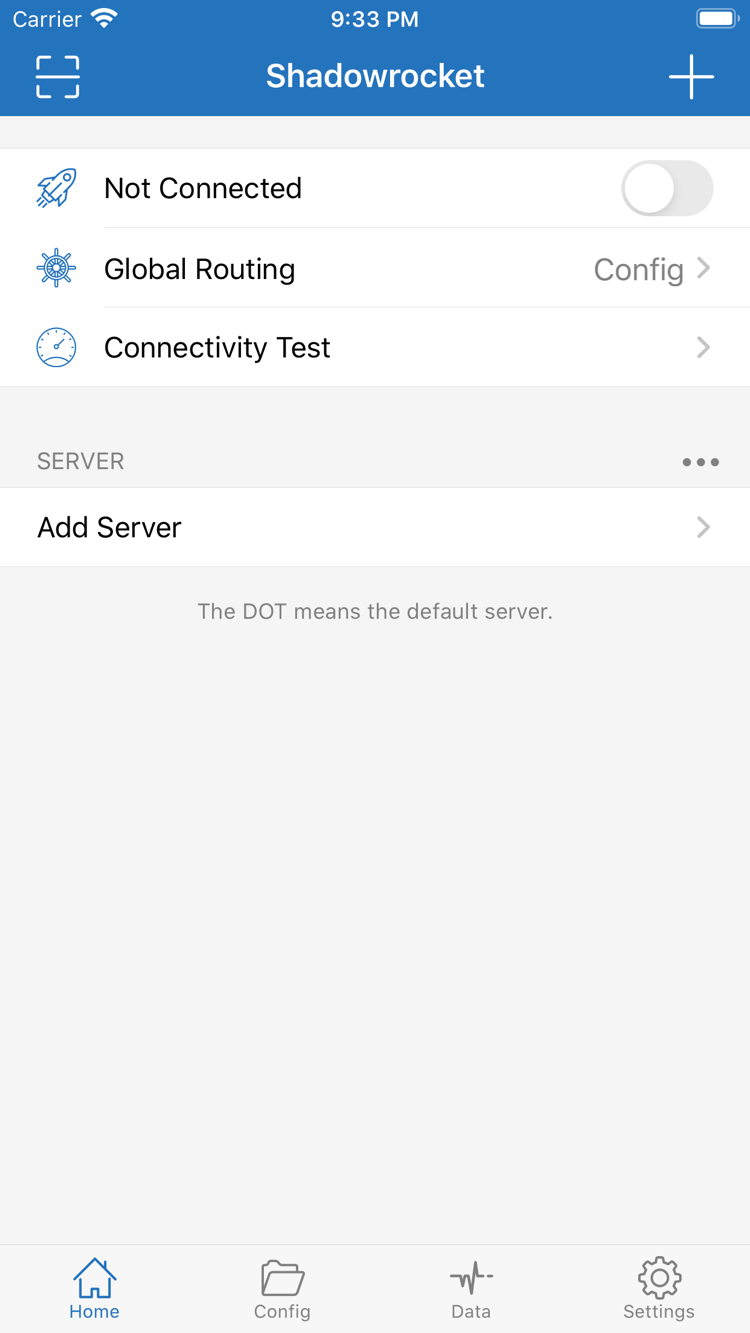
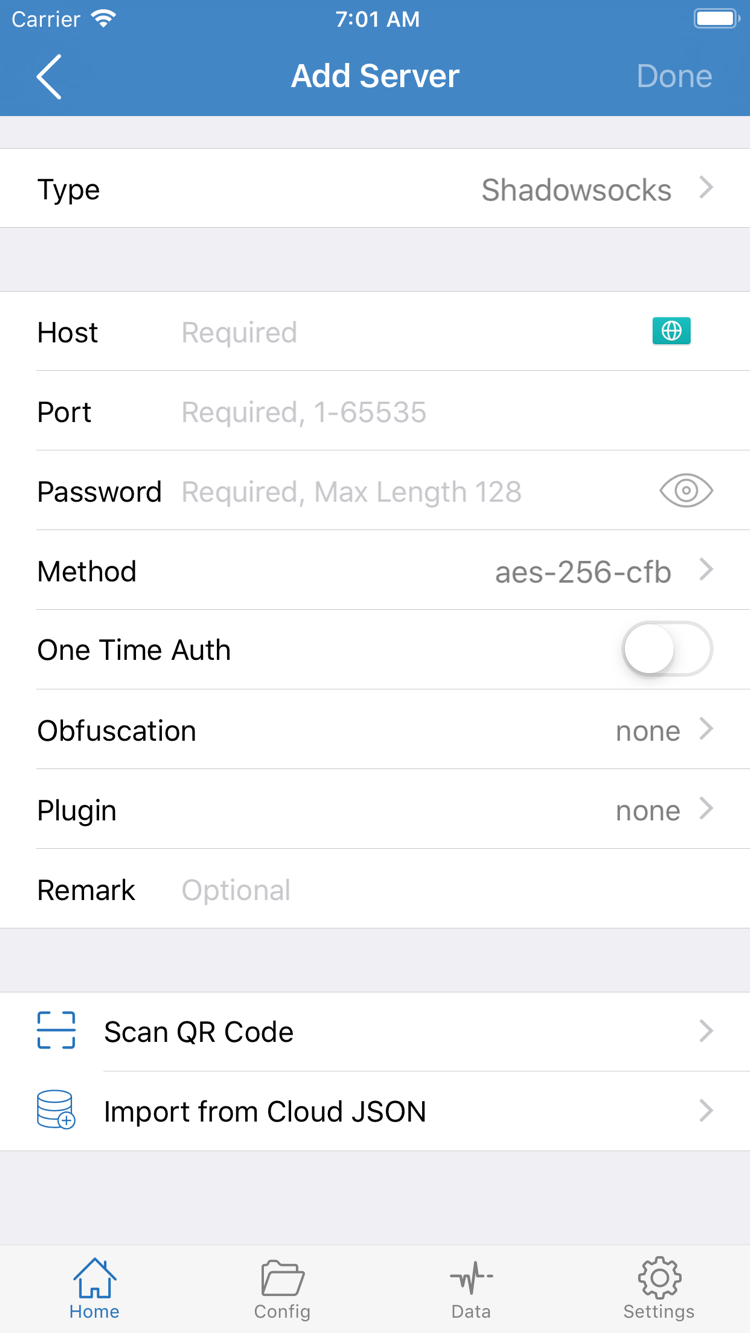
右側の2枚の画像は、App Storeの公式スクリーンショットです。インストール後の画面を照合できます。初回起動時、Homeの上部に Not Connected と表示されることがあります。これはまだ接続が確立されていないことを示します。まず Global Routing、Connectivity Test、SERVER を確認してください。Add Server では、自分が把握している情報に基づいて該当する欄に入力します。画面画像は操作箇所の確認に使用するもので、購入前の3項目の確認に代わるものではありません。
05再インストールと機種変更
iPhone / iPad版はApp Storeで$2.99の買い切りです。Mac、Windows、Android、Linux版は無料です。別のiPhoneまたはiPadに移行する場合は、購入時のApple IDでApp Storeにサインインし、「App Store → アカウント → 購入済み」の順に開いてShadowrocketを検索し、再ダウンロードアイコンをタップします。同じアカウントのiPhoneとiPadで購入を共有できるため、再度支払う必要はありません。
購入済みに表示されない場合は、「メディアと購入」で使用しているアカウントを確認し、購入時のアカウントと一致しているか確認してから、そのアカウントの購入履歴を確認してください。購入済みであることを確認しているのに製品ページで再び価格が表示される場合は、支払う前にアカウント、ストア、アプリIDを確認してください。
購入履歴から復元できるのはクライアントアプリです。サブスクリプション、サーバー情報、ルーティング設定が復元されるわけではありません。デバイスを変更する前に、必要な情報を自分の記録から取得できることを確認してください。新しいデバイスへのインストール後、すでにお持ちのサブスクリプションまたはサーバー情報をインポートし、一覧に必要な項目が表示されることを確認してから、現在の Global Routing 設定を確認します。個人の認証情報を含むサブスクリプションURLを、公開スクリーンショットや質問投稿に載せないでください。
Mac、Windows、Android、Linuxのデバイスを変更する場合は、新しいデバイスのチップ、アーキテクチャ、ディストリビューションに合わせて、本サイトのインストーラーを選び直してください。iPhoneとiPad版のアップデートはApp Storeから入手します。その他のプラットフォームを更新する場合は、全プラットフォームのダウンロード先に戻って対応する新しいインストーラーを入手してください。古いデバイスのインストーラーで互換性を判断しないでください。
06クライアントの価格
iPhone / iPad版はApp Storeの米国ストアで$2.99の買い切りです。月額制のクライアント料金ではありません。その他のストアでは現地通貨で表示されます。支払い前にApp Storeのページをご確認ください。Mac(AppleシリコンとIntel)、Windows、Android、Linux版はすべて無料で、本サイトの /dl/ からインストーラーを入手できます。
インストールの問題と接続の問題は分けて確認してください。製品ページが開かない場合やインストーラーが一致しない場合は、まずデバイス、システム、アカウントを確認します。アプリが起動してもインポートに失敗する、または接続可能な項目がない場合は、手元のサブスクリプションURLが完全か、有効なサブスクリプションか、サーバーの各項目が正しいかを確認してください。クライアントを再購入しても、これらの設定は修正されません。
07よくある質問
はい。Mac、Windows、Android、Linux版は無料で、本サイトの各プラットフォーム欄からダウンロードできます。iPhoneとiPad版はApp Storeで$2.99の買い切りです。
Appleメニューから「このMacについて」を開きます。「チップ」にAppleシリコンと表示される場合はAppleシリコン版、「プロセッサ」にIntelと表示される場合はIntel版を選んでください。
ファイルが本サイトのWindowsダウンロードボタンから取得したもので、表示がSmartScreenのアプリ評価に関する警告であることを確認してください。続行する場合は「詳細情報 → 実行」を選びます。マルウェアの警告が出た場合や、デバイスの管理者が実行を禁止している場合は、インストールを中止してください。
このページのApp Store製品ページへのリンクを開き、アプリID 932747118を確認してください。現在の国または地域では利用できないと表示された場合は、デバイスの言語ではなく、「メディアと購入」で使用しているApple IDの国または地域を確認します。
iPhoneとiPad版はApp Storeで$2.99の買い切りです。同じApple IDであれば、両方のデバイスで購入を共有できます。機種変更後は購入時のアカウントでサインインし、購入済みから再ダウンロードしてください。Mac、Windows、Android、Linux版は無料です。本サイトからインストーラーを再ダウンロードしてください。
はい。iPadとiPhoneは同じApp Store製品ページを使用します。システム要件はApp Storeのページに記載された内容をご確認ください。
インストール後に接続できない場合は、トラブル対処を確認し、サブスクリプションのインポート、ルールによる振り分け、接続状態を順に確認してください。